Как добавить хромакей в OBS Studio
2 апреля 2026
Обновлено 2 апреля 2026
Хромакей в OBS — это технология, которая позволяет вырезать фон за стримером и заменять его на любой другой. Проще говоря, вы убираете реальный фон и делаете более чистое и профессиональное изображение.

Что такое хромакей в OBS
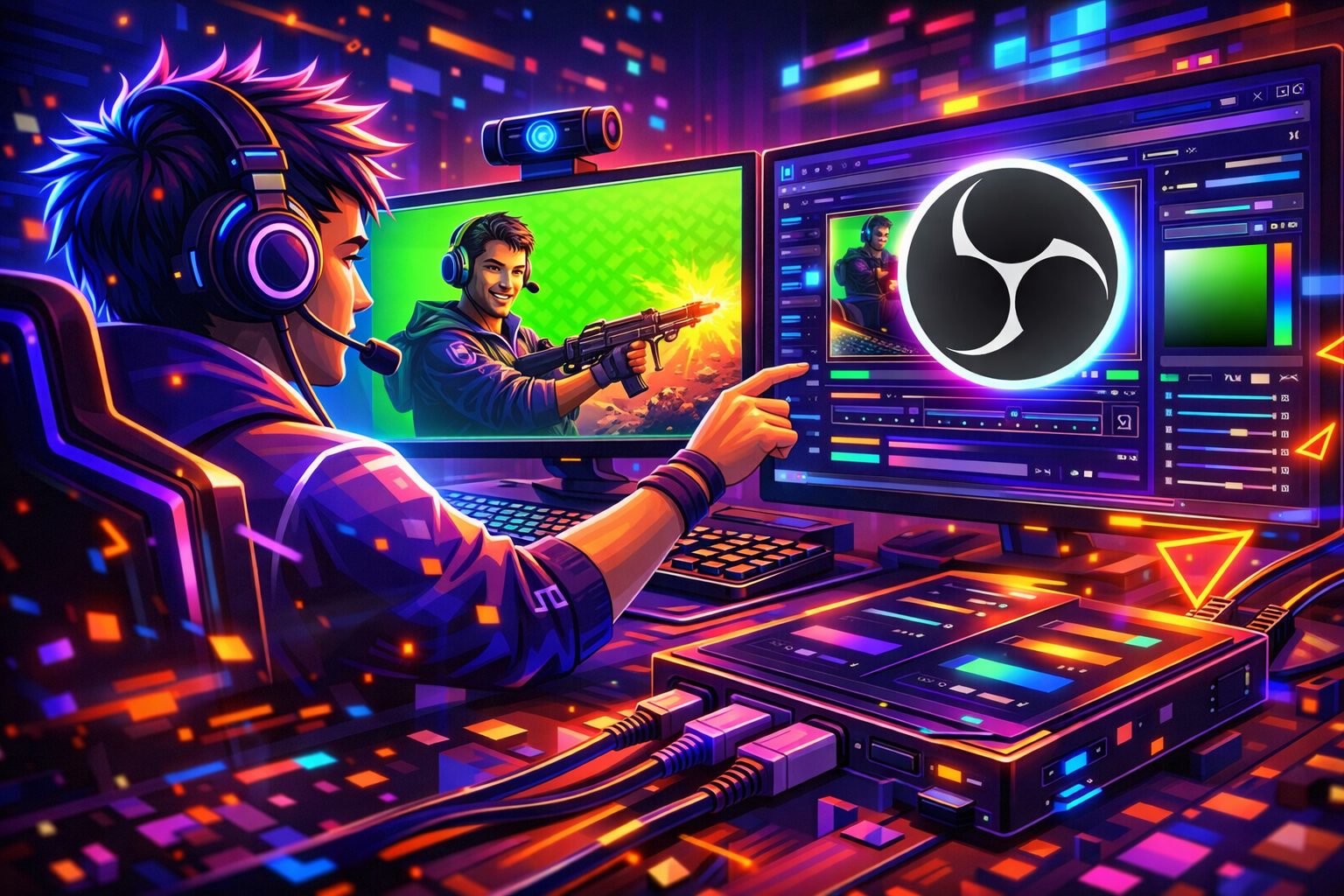
Когда используется OBS Studio, этот инструмент работает через фильтр, который анализирует цвет и удаляет его из кадра. В результате камера показывает только стримера, а фон можно заменять на игру, картинку или видео.
Такой подход активно используют на стримах:
- игровые трансляции
- разговорные эфиры
- подкасты
В отличие от обычного фонового изображения, хромакей именно вырезает задний план, а не просто накладывает его. Это делает сцену визуально чище и помогает сделать стрим более профессиональным.
Что понадобится для настройки
Сначала важно подготовить базовый набор оборудования. Без этого даже идеальная настройка не даст чистого результата — фон будет вырезаться неровно, появятся артефакты и шум.
Разберем это как практический чек-лист.
1. Фон
Главный элемент — это сам фон, который будет использоваться для вырезания:
- чаще всего используют зеленый (реже — синий)
- цвет должен быть равномерным по всей поверхности
- важно, чтобы фон не совпадал с цветом кожи и одежды
2. Камера для захвата изображения
Для работы подойдет:
- веб-камера
- зеркальная или беззеркальная камера
- любая камера, которую OBS может использовать как источник
Камера должна стабильно передавать изображение без сильного шума. Чем чище исходная картинка, тем проще будет вырезать фон.
3. OBS Studio
Программа, в которой выполняется вся настройка:
- именно в ОБС Студио происходит добавление источника
- здесь вы будете настраивать фильтр
- через ОБС происходит финальное наложение изображения
4. Освещение
Свет — критически важный элемент:
- равномерный свет
- отсутствие теней
- отдельный свет на лицо
Если освещение плохое, OBS не сможет нормально удалять фон — появятся зеленые ореолы и «грязное» изображение.
5. Расстояние
Оптимально:
- 1–2 метра между стримером и фоном
- это снижает вероятность появления теней
- уменьшает отражение зеленого цвета на коже
Если стоять слишком близко, хромакей будет работать нестабильно, даже при правильной настройке.
6. Проверка оборудования заранее
Перед включением нужно:
- проверить, что камера корректно работает
- убедиться, что микрофон не конфликтует с системой
- открыть сцену и убедиться, что источник отображается
Это позволяет избежать ситуации, когда после добавления фильтра приходится заново делать базовую настройку сцены.
Как подготовить место и оборудование перед настройкой
Даже лучший хромакей не будет работать корректно, если неправильно подготовить пространство. Этот этап напрямую влияет на качество того, как OBS будет вырезать фон.
1. Правильная установка
Фон должен быть:
- натянутым и ровным
- без складок и провисаний
- закрепленным так, чтобы не двигаться
Любые неровности приводят к тому, что цвет становится неоднородным, и OBS не может корректно находить границы.
2. Отсутствие бликов и отражений
Важно:
- не направлять свет прямо под острым углом
- избегать глянцевых поверхностей
- использовать рассеянный свет
Блики мешают алгоритму вырезать фон, создавая «дырки» в изображении.
3. Расположение света
Минимальная схема:
- один источник света на лицо
- один или два источника
Задача — добиться равномерного цвета. Тогда OBS сможет стабильно использовать хромакей без скачков.
4. Дистанция
Если стример стоит слишком близко:
- появляются тени
- зеленый цвет отражается на коже
- ухудшается качество вырезания
Поэтому важно располагать камеру и стримера на расстоянии, а не вплотную к фону.
5. Одежда стримера
Нельзя надевать:
- зеленые элементы (при зеленом экране)
- блестящую одежду
- слишком темные или шумные текстуры.
6. Влияние подготовки на результат
Правильная подготовка позволяет:
- быстрее делать настройки
- избежать сложных правок параметров
- получить чистое наложение без артефактов
Итог: чем лучше подготовлено пространство, тем меньше времени уйдет на настройку и тем качественнее будет финальный результат.
Как добавить веб-камеру
Перед включением нужно сначала корректно добавить камеру в OBS Studio.
Пошаговая логика:
- Создайте новую сцену или выберите существующую
- В блоке «Источники» нажмите «+»
- Выберите «Устройство захвата видео»
- Создайте новый источник и задайте имя
- Выберите нужную камеру из списка
После этого изображение должно появиться в окне предпросмотра.
Что важно проверить:
- камера корректно определяется системой
- изображение стабильное
- нет зависаний и артефактов
Далее выполняется базовая настройка:
- изменение размера окна камеры
- перемещение по сцене
- проверка пропорций
Важно сначала убедиться, что источник работает без фильтров.
Как включить фильтр
Когда камера добавлена и работает стабильно, можно переходить к основной части — включению хромакея.
Пошаговая инструкция:
- Кликните правой кнопкой по источнику камеры
- Откройте раздел «Фильтры»
- В блоке эффектов нажмите «+»
- Выберите «Хромакей»
- Подтвердите добавление
Что происходит дальше:
- выбирается ключевой цвет (обычно зеленый)
- система начинает анализировать изображение
- фон становится прозрачным
Как понять, что все работает:
- фон исчезает полностью
- остаётся только стример
- края выглядят относительно чисто
Если результат выглядит нестабильно:
- появляются зеленые ореолы
- часть фона остается
- пропадают детали лица или волос
— значит, потребуется дополнительная настройка параметров.
Итог: включение фильтра — это только первый шаг. Основная работа начинается на этапе точной настройки, где нужно добиться чистого и аккуратного вырезания без потери деталей.
Настройка параметров
После добавления начинается ключевой этап — точная настройка параметров. Именно здесь формируется итоговое качество: насколько аккуратно будет удаляться фон, сохранятся ли детали лица и не появятся ли артефакты.
Разберем основные параметры и логику работы.
1. Параметр «Сходство»
Это главный параметр, который отвечает за то, насколько агрессивно OBS будет вырезать фон:
- низкое значение — фон удаляется частично
- высокое значение — фон исчезает полностью, но могут пропасть детали
Задача — найти баланс, при котором фон исчезает, а кожа и одежда остаются нетронутыми.
2. Параметр «Гладкость»
Отвечает за сглаживание краев:
- убирает резкие переходы
- делает силуэт мягче
- помогает скрыть мелкие дефекты
Если значение слишком высокое, картинка может стать «размытой».
3. Снижение утечки ключевого цвета
Этот параметр нужен, чтобы убрать зеленый оттенок с:
- кожи
- волос
- одежды
OBS анализирует изображение и пытается удалять лишний цвет, который отражается от фона. Без этой настройки хромакей часто выглядит неаккуратно.
4. Дополнительные параметры
Также можно настраивать:
- яркость
- контрастность
- непрозрачность
Они помогают компенсировать особенности камеры и освещения.
Как настраивать правильно
- изменяйте параметры постепенно
- проверяйте результат в реальном времени
- не стремитесь сразу убрать все дефекты
Как добавить новый фон после удаления зеленого экрана
После того как OBS корректно начал удалять фон, можно переходить к следующему шагу — добавление нового фона.
1. Добавление изображения или видео
Можно использовать:
- статичное изображение
- видеофон
- анимированный фон
Для этого:
- нажмите «+» в источниках
- выберите «Изображение» или «Медиа источник»
- добавьте файл
2. Настройка размера
После добавления важно:
- растянуть фон на весь экран
- подогнать под разрешение сцены
- проверить, чтобы не было черных полос
3. Порядок слоев
Ключевой момент:
- фон должен находиться ниже камеры
- камера с хромакеем — выше
Если перепутать порядок, фон перекроет стримера.
4. Что делать, если фон перекрывает камеру
- переместите фон вниз в списке источников
- проверьте, что камера стоит выше
OBS работает по принципу слоев: верхний элемент перекрывает нижний.
5. Как подобрать фон
Фон должен:
- соответствовать стилю канала
- не отвлекать от контента
- не быть слишком ярким
Как собрать сцену для стрима на Twitch или Kick
После настройки важно правильно собрать сцену.
Базовая структура сцены:
- игровой захват или захват окна — основной фон
- камера — поверх
- дополнительные элементы
Что можно добавлять:
- рамки
- логотип
- чат
- донат-алерты
Но важно не перегружать сцену.
Как использовать хромакей вместе с игровым захватом
Один из самых популярных сценариев — когда фоном выступает сама игра.
Как это работает:
- добавляется источник «Захват игры»
- поверх него размещается камера
- фон камеры удаляется
В результате остается только стример поверх игры.
Как выбрать размер камеры
- не слишком большой
- не слишком маленький
- не перекрывает важные элементы
Важно учитывать:
- миникарту
- здоровье
- интерфейс
Альтернативные способы убрать или заменить фон
Хромакей — не единственный способ замены фона.
1. Статичный фон
- просто изображение за камерой
- не требует сложной настройки
- подходит для новичков
2. Видеофон
- анимированный задний план
- добавляет динамику
3. Виртуальный фон
Некоторые камеры и программы могут поставлять встроенные решения для замены фона.
Когда можно обойтись без хромакея:
- если нет освещения
- если нет места
- если используется простой формат стрима
Частые проблемы
Даже при правильной настройке могут возникать проблемы.
Самые частые:
- зеленые ореолы
- пропадают части лица
- фон удаляется не полностью
- изображение шумное
- неравномерный цвет
В большинстве случаев проблема в:
- освещении
- камере
- положении стримера
OBS только обрабатывает сигнал, но не исправляет плохую исходную картинку.
Чтобы улучшить качество, нужно работать не только с настройками, но и с окружением.
Что можно сделать:
- подстроить «Сходство» и «Гладкость»
- уменьшить цветовую утечку
- перераспределить свет
- увеличить расстояние до фона
- сменить одежду
Минимальный сетап для новичка
Для старта достаточно:
- простой фон
- обычная веб-камера
- базовый свет
Не обязательно покупать дорогое оборудование. Главное — правильная настройка.
Что проверить перед стримом
Перед запуском нужно убедиться:
- камера работает
- фон удаляется стабильно
- новый фон отображается корректно
- сцена выглядит чисто
- нагрузка на систему в норме
Сделайте быстрый тест — это поможет избежать проблем в эфире.
Хромакей — это мощный инструмент. Если правильно настроить его в OBS Studio, можно значительно улучшить визуальное качество стрима и сделать трансляцию более профессиональной без сложного студийного оборудования.